
Ta kopior
I det här avsnittet beskrivs hur du kopierar med hjälp av funktionen Standardkopia (Standard copy).
-
Välj
 Kopiera (Copy) på HEM-skärmen.
 -
Välj
 Standardkopia (Standard copy).
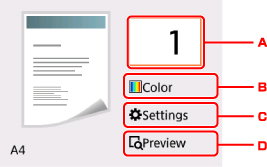
Skärmen för vänteläge för kopiering visas.
-
Ange inställningarna efter behov.
-
Visar skärmen där du kan ange antalet kopior.
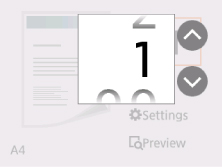
Använd knapparna

 för att ange antal kopior och tryck på OK för att slutföra.
Du kan ange antalet kopior som ska göras när du har valt Inställningar (Settings).
-
Visar skärmen där du kan ange färgläge.
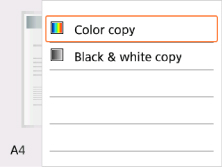
Använd knapparna
för att ange färgläge och tryck på OK för att slutföra.Du kan ange färgläget när du har valt Inställningar (Settings).
-
Visar utskriftsinställningarna.
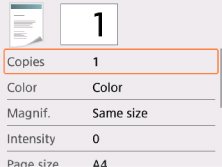
Mer information om inställningsalternativ:
-
Visar förhandsgranskningsskärmen där du kan förhandsgranska en bild av utskriften.
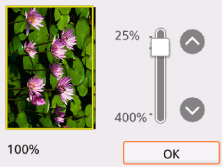
Mer information:
-
-
Tryck på Start.
Skrivaren börjar kopiera.
Ta bort originalet från glasskivan när kopieringen är slutförd.
 Viktigt!
-
Öppna inte dokumentluckan och ta inte bort originalet från glasskivan förrän skanningen är klar.
 Obs!
Obs!-
Avbryt kopieringen genom att trycka på Stopp (Stop).
-
Lägga till kopiering (reservera kopia)
Du kan lägga till kopiering när utskrift pågår (Reservera kopia).
Skärmen nedan visas när du lägger till kopieringen.
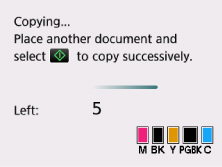
Placera originalet på glasskivan och tryck på Start.
Viktigt!
-
När du ska placera originalet på glasskivan lyfter du upp dokumentluckan försiktigt.
Obs!
-
När Utsk.kval (Print qlty) (utskriftskvalitet) har värdet Hög (High) går det inte att lägga till kopieringar.
-
Om du lägger till kopiering kan du inte ändra antalet kopior eller inställningar som sidstorlek och medietyp.
-
Om du trycker på Stopp (Stop) medan reservera kopia pågår visas fönstret för att avbryta kopieringen. Om du väljer Avbryt alla beställningar (Cancel all reservations) avbryter du kopieringen av alla skannade data. Om du väljer Avbryt senaste beställningen (Cancel the last reservation) avbryter du den senaste kopieringen.
-
Om du anger ett dokument med för många sidor som ska läggas till i kopieringen så kan Det går inte att köa fler kopieringsjobb. Vänta en stund och gör om åtgärden. (Cannot add more copy jobs. Please wait a while and redo the operation.) visas på LCD-skärmen. Tryck på OK och vänta en stund innan du försöker kopiera igen.
-
Om Det gick inte att beställa kopieringsjobbet. Börja om. (Failed to reserve the copy job. Start over from the beginning.) visas på LCD-skärmen under skanning trycker du på OK och sedan på Stopp (Stop) för att avbryta kopieringen. Efter det kan du kopiera de dokument som inte blivit klara.
